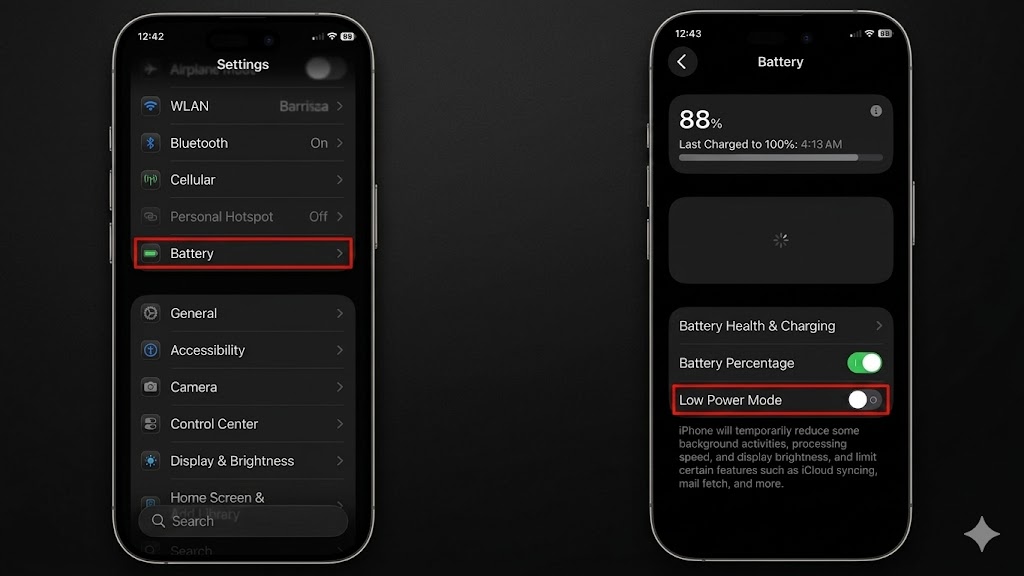
Tắt chế độ nguồn điện thấp
Chế độ tiết kiệm pin có thể giới hạn độ sáng nhằm tối ưu thời lượng sử dụng.
Truy cập Cài đặt > Pin và tắt Chế độ nguồn điện thấp. Khi biểu tượng pin không còn hiển thị màu vàng/cam, bạn có thể thử điều chỉnh lại độ sáng màn hình.
Vô hiệu hóa độ sáng tự động
Tính năng tự động điều chỉnh ánh sáng theo môi trường đôi khi gây lỗi “đóng băng” thanh điều chỉnh.
Vào Cài đặt > Trợ năng > Màn hình & Cỡ chữ, sau đó tắt Độ sáng tự động và kiểm tra lại khả năng điều chỉnh.
Tắt tính năng Giảm điểm trắng
Trong một số trường hợp, màn hình tối bất thường do tính năng này đang được kích hoạt.
Bạn vào Trợ năng > Màn hình & Cỡ chữ, tắt Giảm điểm trắng để đưa độ sáng về trạng thái bình thường.
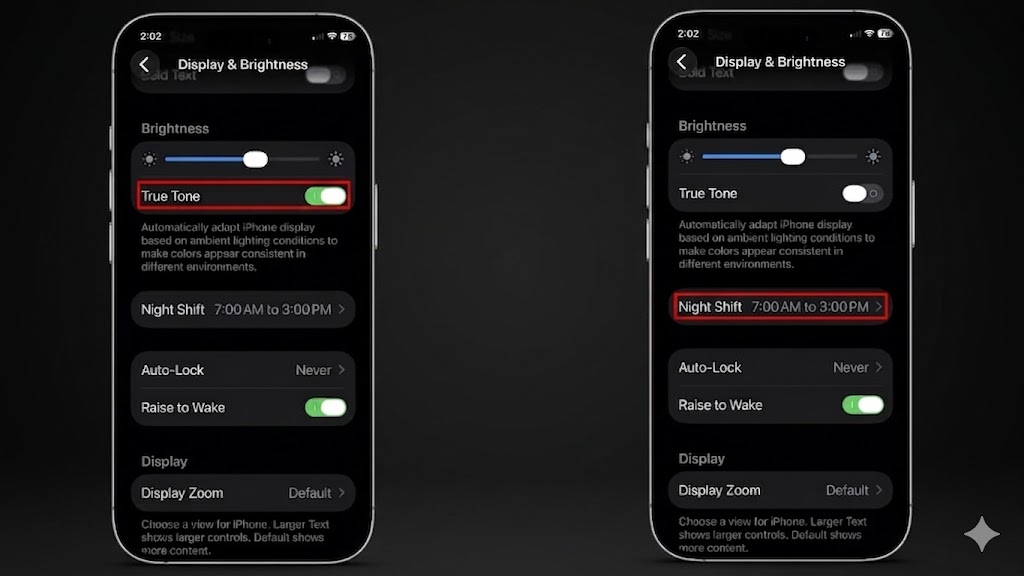
Tắt True Tone và Night Shift
Hai tính năng này có thể ảnh hưởng trực tiếp đến độ sáng và nhiệt độ màu màn hình.
Truy cập Cài đặt > Màn hình & Độ sáng, tắt True Tone và Night Shift (hoặc điều chỉnh lại lịch phù hợp).
Khởi động lại thiết bị
Khởi động lại iPhone giúp loại bỏ các lỗi tạm thời của hệ thống và có thể khôi phục hoạt động bình thường của thanh độ sáng.
Đặt lại tất cả cài đặt
Nếu tình trạng vẫn tiếp diễn, bạn có thể tiến hành đặt lại cài đặt hệ thống:
Vào Cài đặt > Cài đặt chung > Chuyển hoặc đặt lại iPhone > Đặt lại > Đặt lại tất cả cài đặt.
Lưu ý: thao tác này không làm mất dữ liệu cá nhân nhưng sẽ đưa các thiết lập về mặc định.
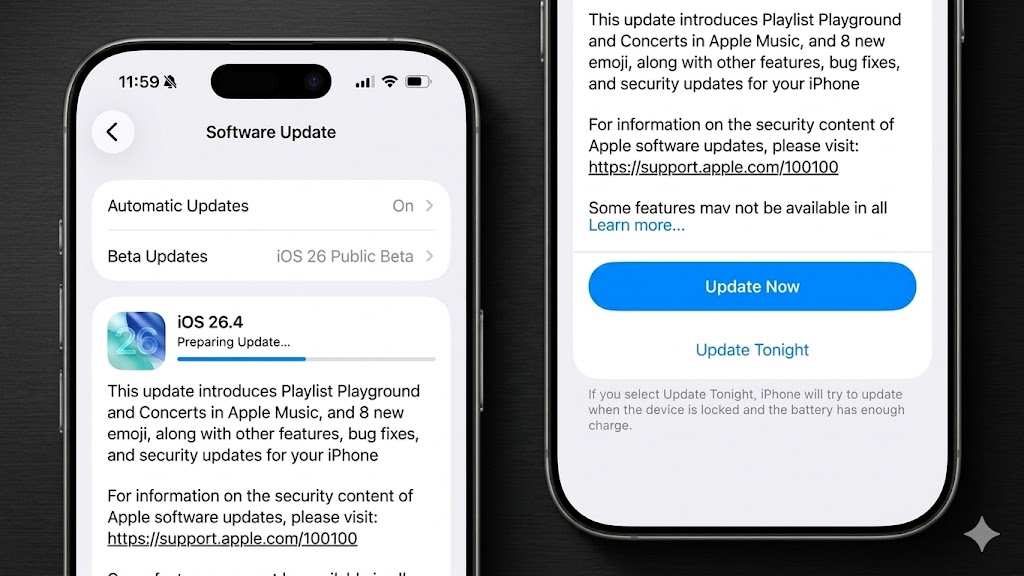
Cập nhật phiên bản iOS mới
Apple thường nhanh chóng phát hành bản vá lỗi ở các phiên bản tiếp theo. Nếu có bản cập nhật mới hơn, bạn nên nâng cấp để cải thiện độ ổn định hệ thống.
Kết luận
Lỗi độ sáng màn hình trên iPhone khi chạy iOS 26.4 chủ yếu xuất phát từ các thiết lập hiển thị và xung đột phần mềm. Việc điều chỉnh lại các tính năng như độ sáng tự động, True Tone hoặc chế độ tiết kiệm pin thường đủ để khắc phục nhanh chóng mà không cần can thiệp sâu.


 Iphone
 iPad
iPad
 Apple Watch
 Laptop
 Xiaomi
 Samsung
 AirPods
 Âm thanh
 Máy Củ
 Phụ kiện
 Kèo thơm
 Tin Tức