Vì sao dữ liệu di động bị hao hụt nhanh?
Theo đội ngũ kỹ thuật Minh Tuấn Mobile, phần lớn trường hợp dữ liệu di động bị tiêu hao nhanh xuất phát từ các ứng dụng chạy nền. Mặc dù không được người dùng mở trực tiếp, nhiều ứng dụng như Facebook, TikTok, YouTube hay Google Photos vẫn liên tục đồng bộ dữ liệu, cập nhật nội dung và tải hình ảnh hoặc video để tối ưu trải nghiệm. Những tiến trình này diễn ra âm thầm nhưng có thể tiêu tốn lượng lớn dữ liệu di động trong thời gian ngắn.
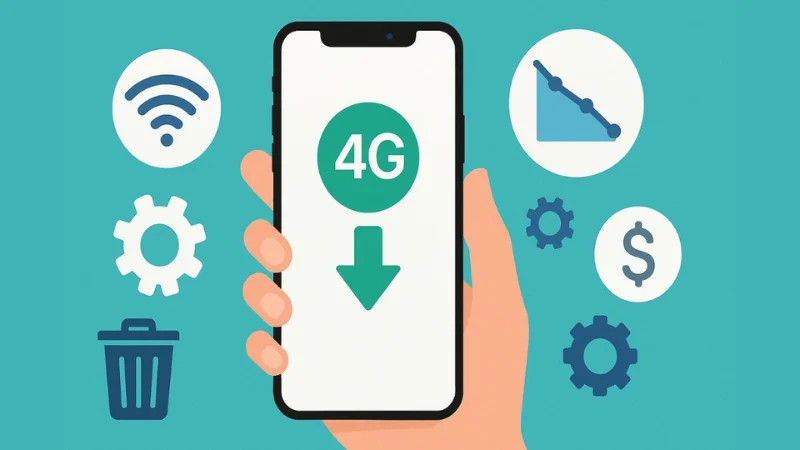
Ngoài ra, việc xem video ở độ phân giải cao, phát trực tiếp (livestream), tải tệp dung lượng lớn hoặc nghe nhạc trực tuyến trong thời gian dài cũng là những nguyên nhân phổ biến khiến data giảm nhanh. Một số ứng dụng còn được thiết lập tự động cập nhật thông qua dữ liệu di động nếu người dùng chưa thay đổi cài đặt mặc định.
Bên cạnh đó, các hệ điều hành hiện nay đều tích hợp nhiều tính năng đồng bộ đám mây như sao lưu ảnh, video, danh bạ hoặc tải bản cập nhật ứng dụng và hệ thống. Nếu không được kiểm soát hợp lý, các tác vụ này có thể tiêu tốn hàng GB dữ liệu mà người dùng khó nhận biết.
ách kiểm tra mức sử dụng dữ liệu di động
Theo dõi lượng dữ liệu đã sử dụng là cách hiệu quả giúp người dùng kiểm soát gói cước, xác định những ứng dụng tiêu tốn nhiều data và điều chỉnh thói quen sử dụng khi cần thiết. Tính năng này đặc biệt hữu ích khi không thể kiểm tra dung lượng còn lại thông qua tổng đài hoặc đang sử dụng eSIM du lịch quốc tế.
Cả iPhone và điện thoại Android đều được trang bị công cụ thống kê dữ liệu ngay trong phần Cài đặt, cho phép theo dõi chi tiết mức sử dụng của từng ứng dụng.
Cách kiểm tra dữ liệu di động trên iPhone
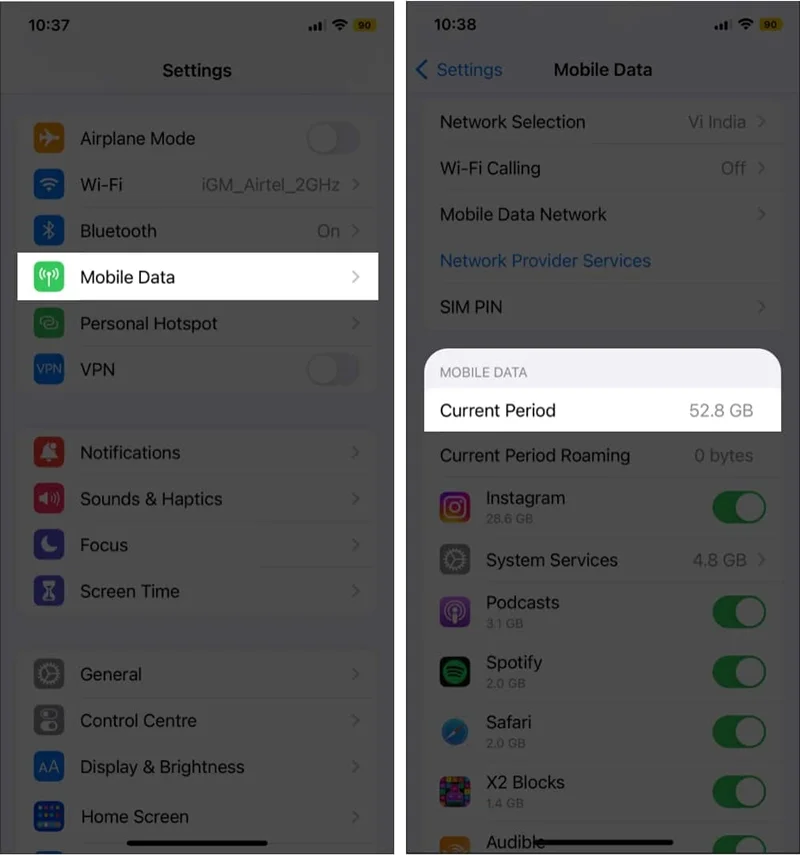
Apple cung cấp công cụ thống kê dữ liệu ngay trong mục Di động (Cellular/Mobile Data).
Các bước thực hiện như sau:
- Mở Cài đặt (Settings).
- Chọn Di động (Mobile Data).
- Kéo xuống phần Dữ liệu di động
Tại đây, iPhone sẽ hiển thị danh sách các ứng dụng cùng lượng dữ liệu mà từng ứng dụng đã sử dụng kể từ lần đặt lại thống kê gần nhất. Danh sách được sắp xếp theo mức tiêu thụ, giúp người dùng nhanh chóng xác định ứng dụng nào đang sử dụng nhiều dữ liệu nhất.
Nếu phát hiện ứng dụng không cần thiết tiêu tốn quá nhiều data, người dùng chỉ cần tắt quyền truy cập dữ liệu di động bằng cách gạt công tắc tương ứng.
Để việc theo dõi phản ánh đúng lượng dữ liệu sử dụng theo từng chu kỳ gói cước, người dùng nên chọn Đặt lại thống kê (Reset Statistics) vào đầu mỗi tháng hoặc khi gia hạn gói data.
Cách kiểm tra dữ liệu di động trên Android
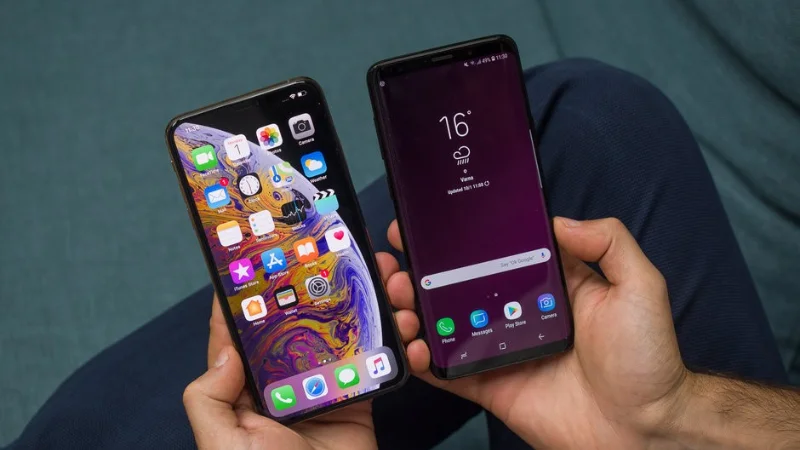
Tùy từng thương hiệu, giao diện Android có thể có sự khác biệt, tuy nhiên các thao tác cơ bản gần như giống nhau.
Thực hiện theo các bước sau:
- Mở Cài đặt (Settings).
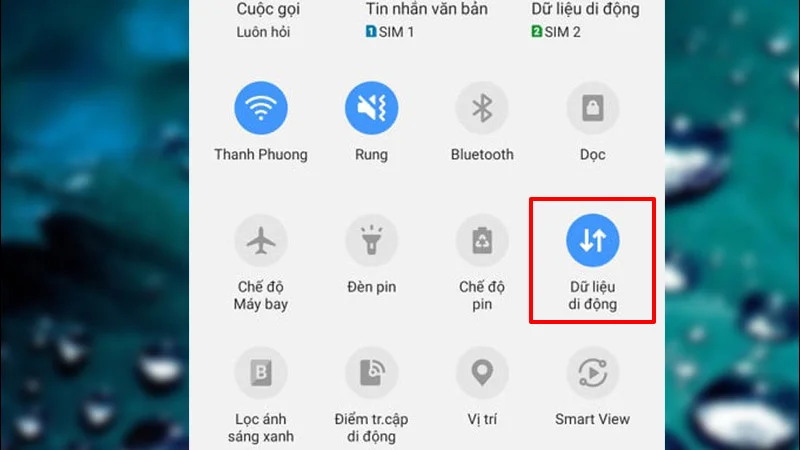
- Chọn Mạng & Internet (Network & Internet) hoặc Kết nối (Connections).
- Chọn Sử dụng dữ liệu (Data Usage).
Hệ thống sẽ hiển thị tổng lượng dữ liệu đã sử dụng theo ngày hoặc theo tháng, đồng thời thống kê chi tiết mức tiêu thụ của từng ứng dụng.
Trên nhiều thiết bị Samsung, Xiaomi, OPPO hay vivo, người dùng còn có thể theo dõi dữ liệu thông qua biểu đồ trực quan, giúp việc quản lý trở nên dễ dàng hơn.
Ngoài tính năng thống kê, Android còn cho phép thiết lập cảnh báo hoặc giới hạn dữ liệu. Khi mức sử dụng đạt đến ngưỡng cài đặt, thiết bị sẽ gửi thông báo hoặc tự động ngắt dữ liệu di động để tránh phát sinh cước ngoài ý muốn.
Thiết lập giới hạn dữ liệu
Để kiểm soát lượng data hiệu quả hơn, người dùng nên kích hoạt các tính năng giới hạn dữ liệu được tích hợp sẵn trên thiết bị.
Đối với iPhone
- Vào Cài đặt.
- Chọn Di động.
- Chọn SIM đang sử dụng dữ liệu.
- Chọn Chế độ dữ liệu (Data Mode).
- Kích hoạt Chế độ dữ liệu thấp (Low Data Mode).
Đối với Android
- Vào Cài đặt.
- Chọn Mạng & Internet.
- Chọn SIM.
- Truy cập Cảnh báo dữ liệu & giới hạn (Data Warning & Limit).
- Thiết lập mức cảnh báo hoặc giới hạn dữ liệu theo nhu cầu.
Mẹo giúp tiết kiệm dữ liệu di động
Sau khi theo dõi mức sử dụng data, người dùng nên kết hợp thêm các giải pháp dưới đây để hạn chế tình trạng lãng phí dữ liệu.
Hạn chế ứng dụng hoạt động nền
Ứng dụng chạy nền là nguyên nhân khiến dữ liệu di động bị tiêu hao liên tục dù người dùng không trực tiếp sử dụng.
Trên iPhone, hãy tắt tính năng Làm mới ứng dụng trong nền (Background App Refresh) đối với những ứng dụng không cần thiết.
Đối với Android, có thể giới hạn hoạt động nền của từng ứng dụng thông qua phần quản lý pin hoặc dữ liệu di động.
Bật chế độ tiết kiệm dữ liệu
Hầu hết smartphone hiện nay đều được tích hợp chế độ tiết kiệm dữ liệu.
- iPhone: Low Data Mode.
- Android: Data Saver.
Khi kích hoạt, hệ thống sẽ giảm hoạt động nền, hạn chế đồng bộ tự động và tối ưu mức tiêu thụ dữ liệu mà vẫn đảm bảo các chức năng quan trọng của thiết bị.
Thay đổi một số thói quen sử dụng
Để tiết kiệm dữ liệu hiệu quả hơn, người dùng nên:
- Tắt tính năng tự động phát video trên Facebook, TikTok và Instagram.
- Chỉ tải ứng dụng hoặc cập nhật hệ điều hành khi kết nối Wi-Fi.
- Giảm chất lượng phát video khi sử dụng mạng 4G hoặc 5G.
- Tắt đồng bộ ảnh và video bằng dữ liệu di động trên Google Photos hoặc iCloud Photos.
- Tải nhạc về máy để nghe ngoại tuyến thay vì phát trực tuyến liên tục.
- Tải trước bản đồ ngoại tuyến trên Google Maps nếu thường xuyên di chuyển.
Những thay đổi nhỏ trong quá trình sử dụng hằng ngày có thể giúp tiết kiệm đáng kể lượng dữ liệu tiêu thụ mỗi tháng.
Hỏi đáp về dữ liệu di động
Data di động và bộ nhớ trong có phải là một?
Không.
Dữ liệu di động là dung lượng Internet do nhà mạng cung cấp để truy cập mạng thông qua kết nối 4G hoặc 5G. Trong khi đó, bộ nhớ trong là không gian lưu trữ ảnh, video, ứng dụng và các tệp dữ liệu trên thiết bị.
Do đó, điện thoại vẫn có thể còn nhiều bộ nhớ trống nhưng gói dữ liệu di động đã hết nếu người dùng sử dụng Internet vượt quá dung lượng được cấp.
Bật Low Data Mode có làm chậm tốc độ mạng không?
Low Data Mode không làm giảm tốc độ truyền dữ liệu của nhà mạng.
Chế độ này chỉ hạn chế các hoạt động chạy nền và giảm mức sử dụng dữ liệu của ứng dụng. Vì vậy, một số nội dung có thể được tải ở chất lượng thấp hơn để tiết kiệm data, nhưng các tác vụ như duyệt web, nhắn tin hay gọi điện thông thường vẫn diễn ra ổn định.
Có nên tắt dữ liệu di động khi không sử dụng?
Có.
Đây là cách đơn giản nhưng mang lại hiệu quả rõ rệt trong việc ngăn các ứng dụng sử dụng dữ liệu ngầm, đồng thời giúp tiết kiệm pin và hạn chế các kết nối không cần thiết.
Khi ở nhà, nơi làm việc hoặc những khu vực có Wi-Fi ổn định, người dùng nên ưu tiên sử dụng Wi-Fi thay vì duy trì kết nối 4G hoặc 5G liên tục. Thói quen này không chỉ giúp tiết kiệm chi phí mà còn tối ưu thời gian sử dụng của gói cước dữ liệu.
Tổng kết
Việc chủ động kiểm tra và quản lý dữ liệu di động là giải pháp đơn giản nhưng mang lại hiệu quả thiết thực trong quá trình sử dụng smartphone. Chỉ với vài thao tác thiết lập cùng việc hình thành những thói quen sử dụng hợp lý, người dùng có thể kiểm soát tốt lượng data tiêu thụ, hạn chế phát sinh chi phí ngoài ý muốn và đảm bảo kết nối Internet luôn ổn định trên cả iPhone và điện thoại Android.


 Iphone
 iPad
iPad
 Apple Watch
 Laptop
 Xiaomi
 Samsung
 AirPods
 Âm thanh
 Máy Củ
 Phụ kiện
 Kèo thơm
 Tin Tức