1. Kiểm tra iOS trên iPhone là gì? Vì sao cần kiểm tra?
Kiểm tra iOS trên iPhone là quá trình xác định phiên bản hệ điều hành hiện đang được cài đặt trên thiết bị. Thông tin này có thể bao gồm phiên bản chính và các bản cập nhật nhỏ, chẳng hạn như iOS 18, iOS 18.1 hoặc iOS 18.2.
Việc kiểm tra phiên bản iOS thường cần thiết trong nhiều trường hợp, đặc biệt khi người dùng muốn cập nhật phần mềm, cài đặt ứng dụng mới hoặc xử lý các sự cố liên quan đến hệ thống.
Những lợi ích khi kiểm tra phiên bản iOS
- Xác định phiên bản hệ điều hành hiện tại: Biết chính xác iPhone đang sử dụng phiên bản iOS nào.
- Kiểm tra bản cập nhật mới: Xác định thiết bị có đang sử dụng phiên bản mới nhất hay không.
- Đảm bảo khả năng tương thích: Một số ứng dụng và tính năng yêu cầu phiên bản iOS nhất định mới có thể hoạt động.
- Tăng cường bảo mật: Các bản cập nhật iOS thường đi kèm bản vá cho những lỗ hổng bảo mật được phát hiện.
- Hỗ trợ khắc phục lỗi: Một số vấn đề liên quan đến ứng dụng, kết nối, hiệu năng hoặc hiển thị có thể được cải thiện thông qua cập nhật phần mềm.
- Hỗ trợ kiểm tra kỹ thuật: Phiên bản iOS là một trong những thông tin kỹ thuật cần thiết khi kiểm tra hoặc sửa chữa iPhone.
Lưu ý: Nếu iPhone đang gặp lỗi bất thường, không nên vội cập nhật hoặc khôi phục thiết bị trước khi xác định nguyên nhân. Việc kiểm tra tình trạng máy và dữ liệu trước có thể giúp hạn chế rủi ro không mong muốn.
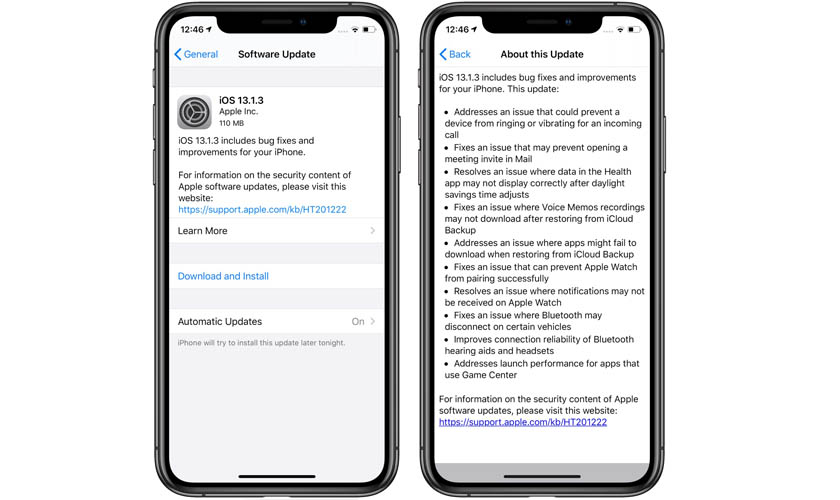
2. Hướng dẫn cách kiểm tra phiên bản iOS trên iPhone
Người dùng có thể kiểm tra iOS trực tiếp trên iPhone mà không cần cài đặt thêm ứng dụng. Đây là phương pháp nhanh chóng và chính xác nhất.
2.1. Kiểm tra iOS trong mục Giới thiệu
Đây là cách đơn giản nhất để xem chính xác phiên bản iOS mà iPhone đang sử dụng.
Thực hiện theo các bước sau:
Bước 1: Mở Cài đặt (Settings) trên iPhone.
Bước 2: Chọn Cài đặt chung (General).
Bước 3: Nhấn Giới thiệu (About).
Bước 4: Tìm mục Phiên bản iOS (iOS Version) hoặc Phiên bản (Version).
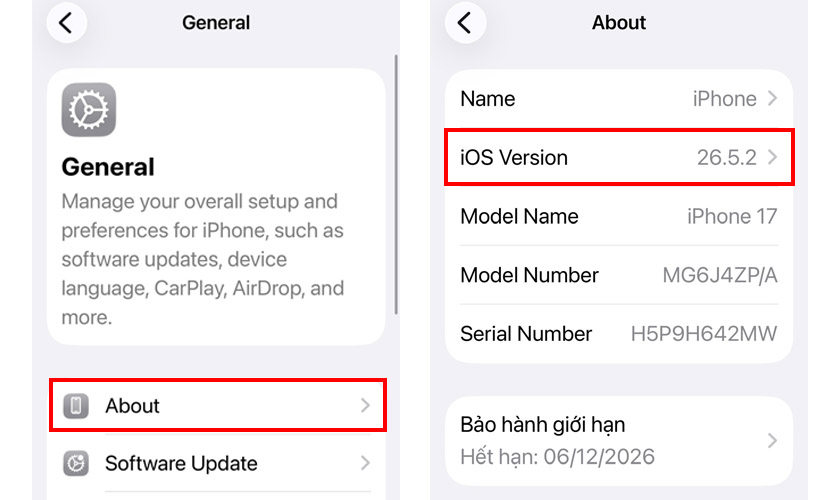
Tại đây, iPhone sẽ hiển thị phiên bản hệ điều hành hiện tại của thiết bị.
Ví dụ, thông tin có thể hiển thị dưới dạng iOS 18.x hoặc phiên bản iOS tương ứng mà máy đang sử dụng.
Ưu điểm của cách kiểm tra này
- Thực hiện nhanh chóng.
- Không cần kết nối máy tính.
- Không cần cài đặt ứng dụng bên thứ ba.
- Có thể áp dụng trên nhiều thế hệ iPhone.
Đây cũng là phương pháp nên ưu tiên khi chỉ cần biết iPhone đang chạy iOS phiên bản nào.
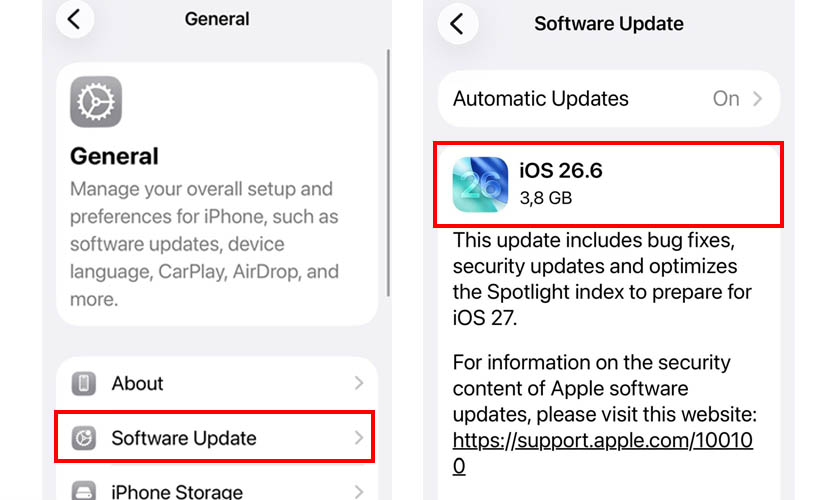
3. Kiểm tra iOS trong mục Cập nhật phần mềm
Nếu không chỉ muốn xem phiên bản hiện tại mà còn muốn biết iPhone có bản cập nhật mới hay không, người dùng có thể kiểm tra thông qua Cập nhật phần mềm.
Các bước thực hiện
Bước 1: Mở Cài đặt.
Bước 2: Chọn Cài đặt chung.
Bước 3: Nhấn Cập nhật phần mềm (Software Update).
Bước 4: Chờ iPhone kiểm tra thông tin cập nhật.
Tại giao diện này, thiết bị sẽ hiển thị phiên bản iOS hiện tại và thông tin về bản cập nhật nếu có.
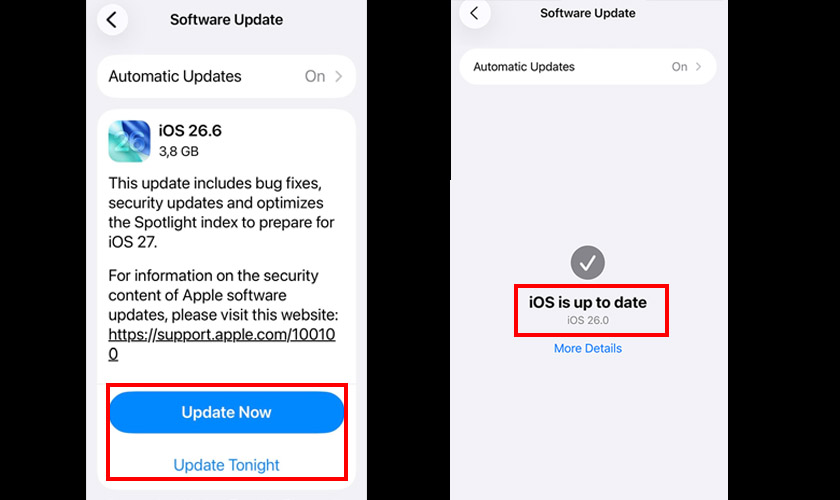
Nếu iPhone thông báo iOS đã được cập nhật (iOS is Up to Date), thiết bị không có bản cập nhật mới phù hợp tại thời điểm kiểm tra.
Trong trường hợp có phiên bản mới, màn hình sẽ hiển thị thông tin bản cập nhật cùng tùy chọn tải xuống và cài đặt.
Một số lưu ý trước khi cập nhật iOS
Trước khi tiến hành nâng cấp hệ điều hành, người dùng nên:
- Sao lưu dữ liệu quan trọng.
- Đảm bảo iPhone có đủ dung lượng trống.
- Sử dụng kết nối Wi-Fi ổn định.
- Đảm bảo pin đủ hoặc cắm sạc trong quá trình cập nhật.
- Không ngắt kết nối hoặc tắt nguồn khi thiết bị đang cài đặt phần mềm.
4. Cách kiểm tra iOS trên iPhone bằng máy tính
Trong một số trường hợp, iPhone bị lỗi màn hình, không thể thao tác bình thường hoặc cần kiểm tra nhiều thông tin kỹ thuật hơn, người dùng có thể kết nối thiết bị với máy tính.
4.1. Kiểm tra iOS bằng iTunes trên Windows
Với máy tính Windows, iTunes có thể được sử dụng để kết nối và quản lý iPhone.
Cách thực hiện:
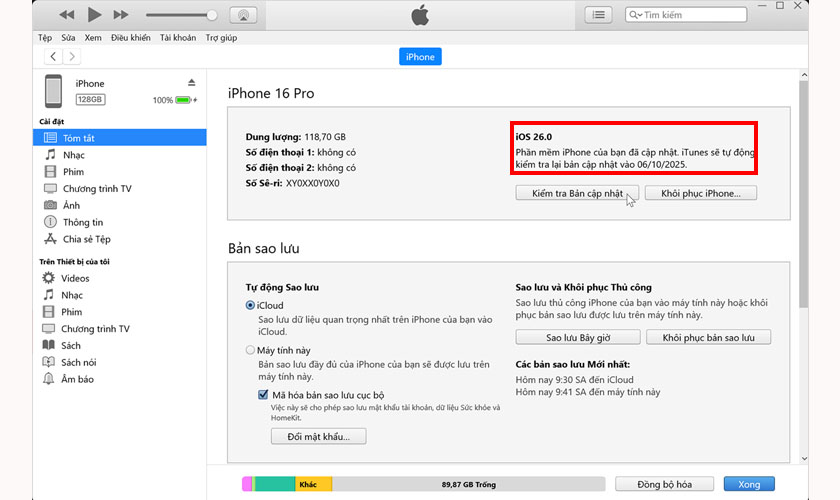
Bước 1: Cài đặt iTunes trên máy tính nếu thiết bị chưa có phần mềm này.
Bước 2: Kết nối iPhone với máy tính bằng cáp phù hợp.
Bước 3: Mở iTunes và chấp nhận yêu cầu Tin cậy (Trust) nếu xuất hiện trên iPhone.
Bước 4: Chọn biểu tượng iPhone trong giao diện iTunes.
Bước 5: Truy cập phần thông tin thiết bị để xem phiên bản phần mềm đang được cài đặt.
Ngoài phiên bản iOS, iTunes còn hỗ trợ một số thao tác quản lý và sao lưu dữ liệu trên iPhone.
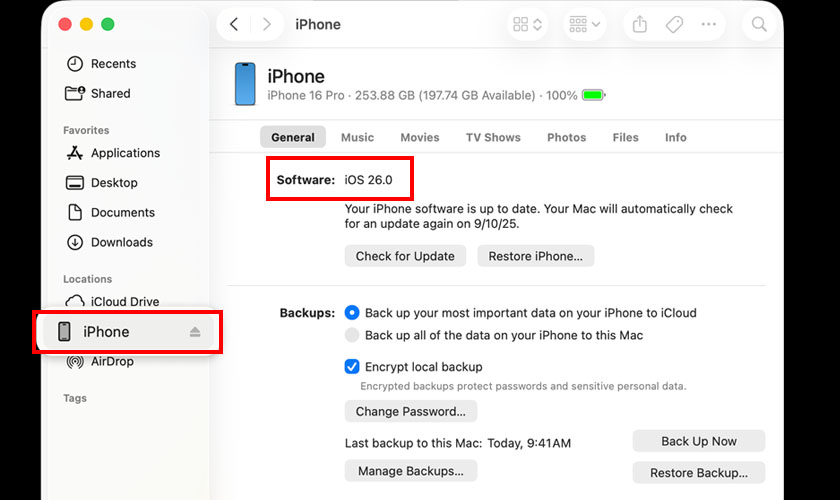
4.2. Kiểm tra phiên bản iOS bằng Finder trên Mac
Trên các phiên bản macOS hiện đại, Apple sử dụng Finder để quản lý iPhone thay cho iTunes.
Các bước thực hiện:
Bước 1: Kết nối iPhone với máy Mac.
Bước 2: Mở Finder.
Bước 3: Tại thanh bên, tìm iPhone trong phần Locations (Vị trí).
Bước 4: Chọn thiết bị và xác nhận Trust (Tin cậy) nếu được yêu cầu.
Bước 5: Tại giao diện thông tin iPhone, kiểm tra phần mềm và phiên bản iOS đang sử dụng.
Phương pháp này đặc biệt hữu ích khi người dùng cần kiểm tra iPhone, sao lưu dữ liệu hoặc thực hiện các thao tác quản lý thiết bị thông qua máy Mac.
5. Kiểm tra iOS bằng 3uTools
Ngoài các công cụ chính thức của Apple, một số người dùng và kỹ thuật viên lựa chọn 3uTools để kiểm tra thông tin iPhone trên máy tính Windows.
Sau khi kết nối thiết bị, phần mềm có thể hiển thị nhiều thông tin liên quan đến iPhone, trong đó có phiên bản iOS.
Cách thực hiện
Bước 1: Cài đặt 3uTools trên máy tính Windows.
Bước 2: Kết nối iPhone với máy tính bằng cáp dữ liệu.
Bước 3: Mở 3uTools và xác nhận Trust trên iPhone nếu được yêu cầu.
Bước 4: Chờ phần mềm nhận diện thiết bị.
Bước 5: Kiểm tra thông tin iOS Version trên giao diện thiết bị.
3uTools có thể cung cấp thêm nhiều thông tin kỹ thuật khác. Tuy nhiên, khi kiểm tra phiên bản iOS cơ bản, Cài đặt > Cài đặt chung > Giới thiệu vẫn là phương pháp đơn giản và đáng tin cậy nhất.
6. Làm thế nào để biết iPhone đang chạy iOS mới nhất?
Không phải cứ đang sử dụng phiên bản iOS mới là đồng nghĩa với việc iPhone đã được cập nhật lên phiên bản mới nhất.
Để kiểm tra chính xác, hãy thực hiện:
Cài đặt → Cài đặt chung → Cập nhật phần mềm.
Sau khi kiểm tra, iPhone sẽ thông báo trạng thái cập nhật.
Nếu thiết bị hiển thị iOS đã được cập nhật, bạn có thể hiểu rằng iPhone đang sử dụng phiên bản iOS mới nhất mà Apple cung cấp cho thiết bị tại thời điểm kiểm tra.
Nếu xuất hiện bản cập nhật mới, người dùng có thể xem số phiên bản, dung lượng và các thông tin liên quan trước khi quyết định nâng cấp.
7. Có thể xem lịch sử cập nhật iOS trên iPhone không?
Đây là vấn đề được khá nhiều người dùng quan tâm khi kiểm tra một chiếc iPhone đã qua sử dụng.
iPhone không cung cấp một danh sách đơn giản để người dùng xem toàn bộ lịch sử tất cả các lần cập nhật iOS từ trước đến nay. Vì vậy, chỉ dựa vào thiết bị, việc xác định chính xác toàn bộ lịch sử cập nhật là tương đối hạn chế.
Kiểm tra phiên bản iOS hiện tại
Người dùng có thể xem phiên bản hiện tại bằng cách:
Cài đặt → Cài đặt chung → Giới thiệu → Phiên bản iOS.
Thông tin này cho biết hệ điều hành đang được cài đặt trên máy ở thời điểm kiểm tra.
Kiểm tra thông tin phân tích
Trong một số trường hợp, người dùng có thể tham khảo dữ liệu phân tích hệ thống:
Cài đặt → Quyền riêng tư & Bảo mật → Phân tích & Cải tiến → Dữ liệu phân tích.
Tuy nhiên, các tệp phân tích chủ yếu phục vụ mục đích kỹ thuật và không phải là công cụ chuyên dụng để theo dõi lịch sử cập nhật iOS. Vì vậy, không nên sử dụng phương pháp này để kết luận chính xác toàn bộ lịch sử nâng cấp phần mềm của thiết bị.
8. Kiểm tra iOS có ảnh hưởng đến dữ liệu trên iPhone không?
Bản thân thao tác kiểm tra phiên bản iOS trong phần Cài đặt không làm mất dữ liệu trên thiết bị.
Việc mở:
Cài đặt → Cài đặt chung → Giới thiệu
chỉ đơn thuần hiển thị thông tin hệ thống.
Tuy nhiên, nếu người dùng chuyển sang cập nhật, khôi phục hoặc chạy lại phần mềm, cần chú ý sao lưu dữ liệu quan trọng trước khi thực hiện, đặc biệt khi thiết bị đang gặp lỗi phần mềm hoặc có dấu hiệu bất thường.
9. Khi nào nên kiểm tra phiên bản iOS?
Bạn nên kiểm tra iOS trong những trường hợp sau:
- Ứng dụng yêu cầu phiên bản iOS mới hơn.
- iPhone xuất hiện lỗi phần mềm bất thường.
- Thiết bị hoạt động không ổn định sau khi cập nhật.
- Muốn biết máy đã có bản cập nhật mới hay chưa.
- Chuẩn bị mua iPhone cũ và cần kiểm tra thông tin phần mềm.
- Cần cung cấp phiên bản iOS cho kỹ thuật viên để chẩn đoán lỗi.
- Muốn kiểm tra khả năng tương thích của một ứng dụng hoặc tính năng.
- Trước khi thực hiện các thao tác cập nhật, khôi phục hoặc sửa chữa phần mềm.
10. Một số lưu ý khi cập nhật iOS
Cập nhật iOS mang lại nhiều cải tiến nhưng người dùng vẫn nên chuẩn bị thiết bị trước khi tiến hành.
Sao lưu dữ liệu
Hãy sao lưu hình ảnh, danh bạ, tin nhắn và những dữ liệu quan trọng trước khi cập nhật, đặc biệt nếu thiết bị đang có dấu hiệu lỗi.
Kiểm tra dung lượng
Một số bản cập nhật yêu cầu dung lượng trống nhất định. Nếu bộ nhớ iPhone gần đầy, quá trình cập nhật có thể gặp khó khăn.
Đảm bảo kết nối ổn định
Nên sử dụng Wi-Fi ổn định và hạn chế thực hiện cập nhật khi kết nối Internet chập chờn.
Đảm bảo nguồn điện
Không nên để iPhone hết pin trong quá trình cập nhật. Với các bản cập nhật lớn, nên cắm sạc để hạn chế nguy cơ gián đoạn.
Không tự ý can thiệp khi máy đang lỗi nặng
Nếu iPhone bị treo logo, mất nguồn, khởi động liên tục hoặc không thể cập nhật, việc tự ý khôi phục phần mềm có thể khiến tình trạng trở nên phức tạp hơn. Trong trường hợp này, nên kiểm tra nguyên nhân trước khi tiến hành xử lý.
11. Những câu hỏi thường gặp khi kiểm tra iOS trên iPhone
Kiểm tra phiên bản iOS có cần Internet không?
Không. Nếu chỉ xem phiên bản iOS trong mục Giới thiệu, người dùng không cần kết nối Internet.
Tuy nhiên, nếu muốn kiểm tra xem có bản cập nhật mới hay không, iPhone cần kết nối Internet để liên hệ với máy chủ cập nhật của Apple.
iPhone đời cũ có kiểm tra iOS được không?
Có. Cách kiểm tra phiên bản iOS trong phần Cài đặt → Cài đặt chung → Giới thiệu có thể áp dụng cho nhiều thế hệ iPhone. Giao diện có thể thay đổi đôi chút tùy phiên bản hệ điều hành.
Có nên cập nhật iOS ngay khi Apple phát hành?
Không nhất thiết phải cập nhật ngay lập tức trong mọi trường hợp. Người dùng nên kiểm tra dung lượng, tình trạng thiết bị, khả năng tương thích ứng dụng và sao lưu dữ liệu trước khi nâng cấp.
Kiểm tra iOS có làm mất dữ liệu không?
Không. Việc xem phiên bản iOS trong phần Cài đặt không làm mất dữ liệu. Rủi ro chủ yếu phát sinh trong quá trình cập nhật, khôi phục hoặc can thiệp phần mềm.
12. Kết luận
Kiểm tra iOS trên iPhone là thao tác nhanh chóng nhưng mang lại nhiều lợi ích trong quá trình sử dụng, cập nhật và xử lý sự cố. Cách đơn giản nhất là truy cập Cài đặt → Cài đặt chung → Giới thiệu để xem phiên bản iOS hiện tại.
Nếu muốn kiểm tra thiết bị có bản cập nhật mới hay không, hãy truy cập Cài đặt → Cài đặt chung → Cập nhật phần mềm. Trong trường hợp cần kiểm tra chuyên sâu hơn, người dùng có thể kết nối iPhone với máy tính thông qua Finder, iTunes hoặc các công cụ hỗ trợ kỹ thuật phù hợp.
Khi iPhone gặp tình trạng lỗi phần mềm, không thể cập nhật, treo táo, khởi động liên tục hoặc phát sinh vấn đề sau khi nâng cấp iOS, người dùng nên kiểm tra thiết bị tại trung tâm sửa chữa uy tín để xác định đúng nguyên nhân và lựa chọn phương án xử lý phù hợp.


 Iphone
 iPad
iPad
 Apple Watch
 Laptop
 Xiaomi
 Samsung
 AirPods
 Âm thanh
 Máy Củ
 Phụ kiện
 Kèo thơm
 Tin Tức