Dấu hiệu nhận biết lỗi gọi Zalo bị tắt màn hình
Người dùng có thể dễ dàng nhận ra lỗi này thông qua một số biểu hiện phổ biến:
Người dùng có thể dễ dàng nhận ra lỗi này thông qua một số biểu hiện phổ biến:
-
Màn hình chuyển sang màu đen trong khi cuộc gọi vẫn còn âm thanh
-
Không thể bật sáng màn hình khi đang gọi Zalo
-
Cuộc gọi video bị tắt màn hình ngay khi bắt đầu
-
Ứng dụng Zalo bị treo hoặc tự thoát trong lúc gọi
Những dấu hiệu trên thường liên quan đến cảm biến tiệm cận hoặc xung đột phần mềm, gây gián đoạn quá trình liên lạc.
Nguyên nhân gây lỗi gọi Zalo bị tắt màn hình
Một số nguyên nhân thường gặp bao gồm:
-
Cảm biến tiệm cận hoạt động không chính xác do bám bụi, che khuất bởi ốp lưng hoặc miếng dán màn hình
-
Zalo chưa được cấp đầy đủ quyền như camera, micro hoặc hiển thị
-
Ứng dụng Zalo lỗi thời, không tương thích với phiên bản hệ điều hành đang sử dụng
-
Chế độ Không làm phiền hoặc tiết kiệm pin đang được kích hoạt
-
Hệ thống phát sinh lỗi tạm thời sau thời gian dài sử dụng
Cách khắc phục lỗi gọi Zalo bị tắt màn hình
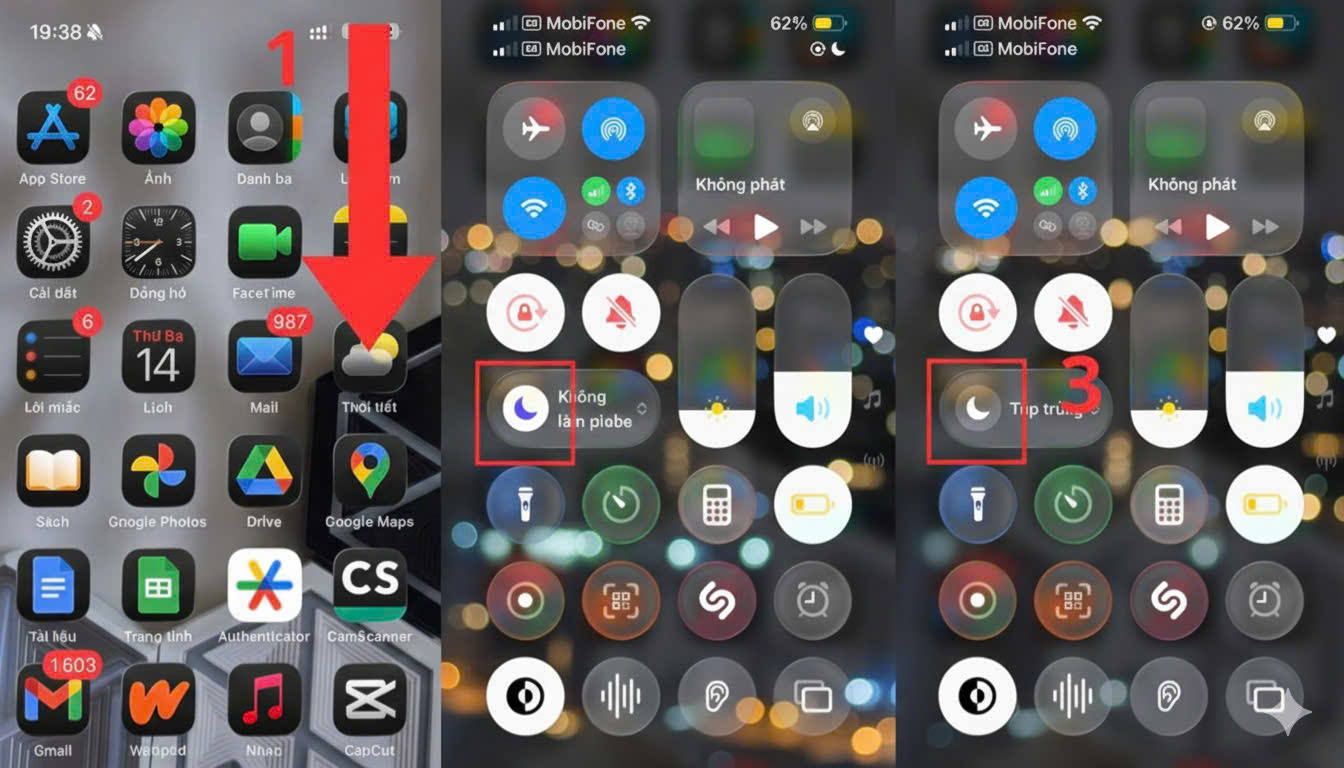
1. Tắt chế độ Không làm phiền
Chế độ Không làm phiền có thể khiến cuộc gọi Zalo hoạt động không ổn định.
-
Mở Trung tâm điều khiển hoặc thanh thông báo
-
Tắt biểu tượng Không làm phiền (hình trăng lưỡi liềm)
-
Thử gọi lại Zalo để kiểm tra kết quả
2. Cấp quyền đầy đủ cho ứng dụng Zalo
Zalo cần được cấp quyền cần thiết để hoạt động bình thường:
3. Cập nhật Zalo lên phiên bản mới nhất
Phiên bản Zalo cũ có thể tồn tại lỗi chưa được khắc phục:
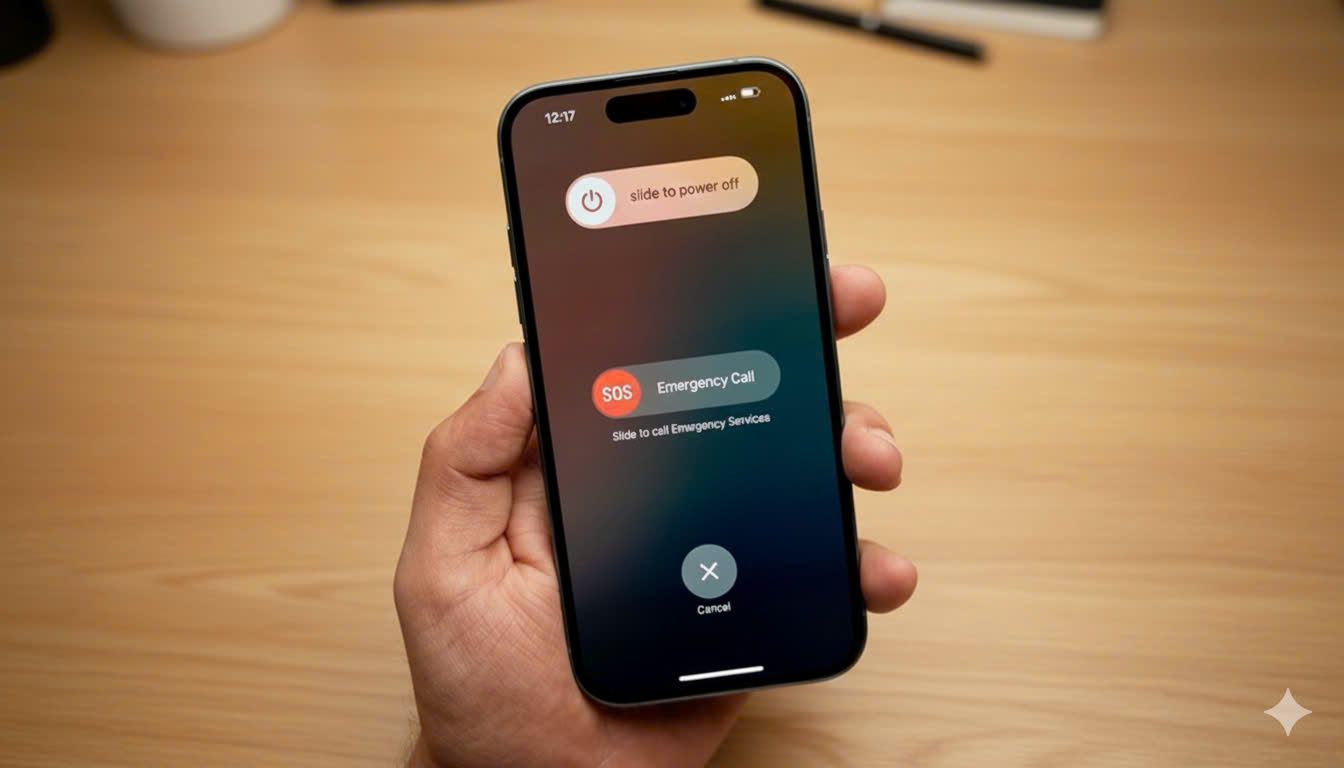
4. Khởi động lại điện thoại
Việc khởi động lại giúp làm mới hệ thống và xử lý các lỗi tạm thời:
-
Nhấn giữ nút nguồn
-
Chọn Khởi động lại
-
Mở Zalo và kiểm tra lại cuộc gọi
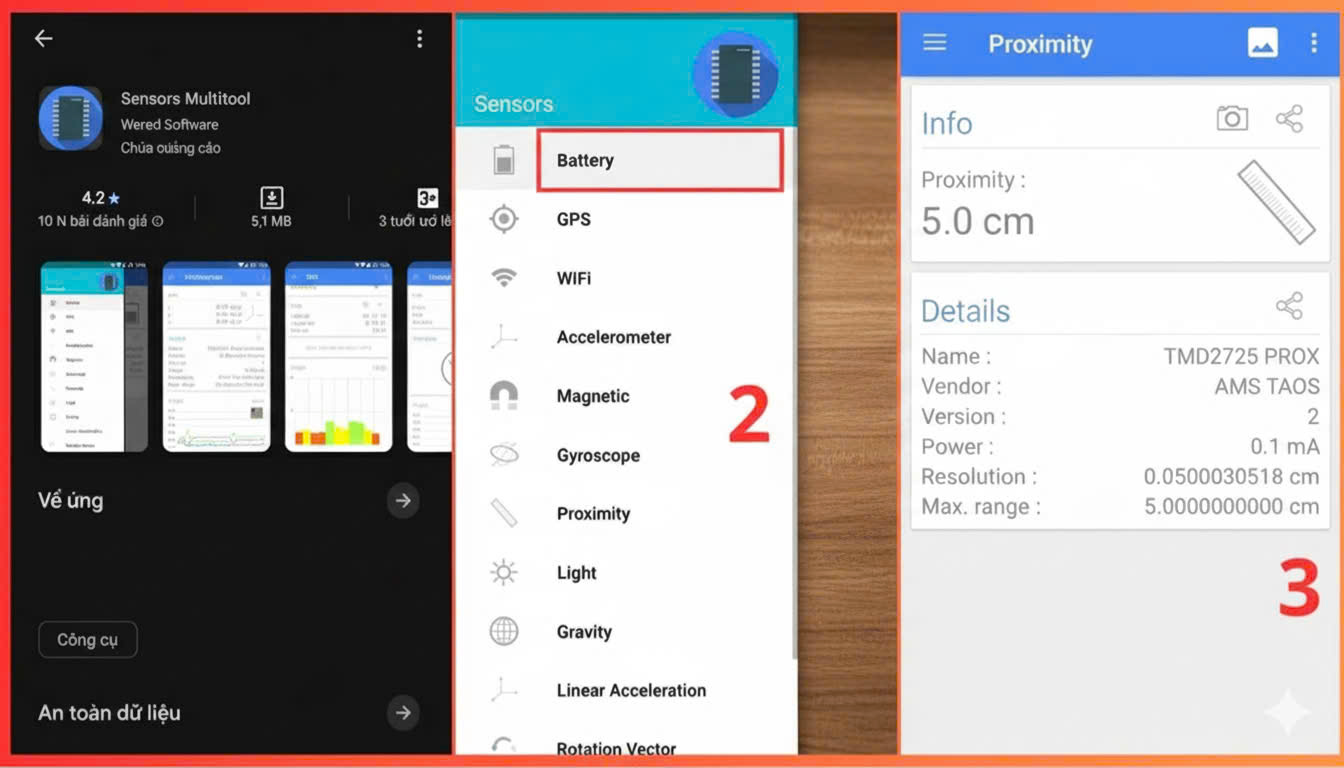
5. Kiểm tra cảm biến tiệm cận
Cảm biến tiệm cận giúp tự động tắt màn hình khi gọi điện. Nếu cảm biến bị lỗi, màn hình có thể tắt bất thường.
-
Lau sạch khu vực phía trên màn hình
-
Tháo ốp lưng hoặc miếng dán che cảm biến
-
Thử gọi bằng ứng dụng khác để so sánh
6. Khôi phục cài đặt hệ thống (khi cần thiết)
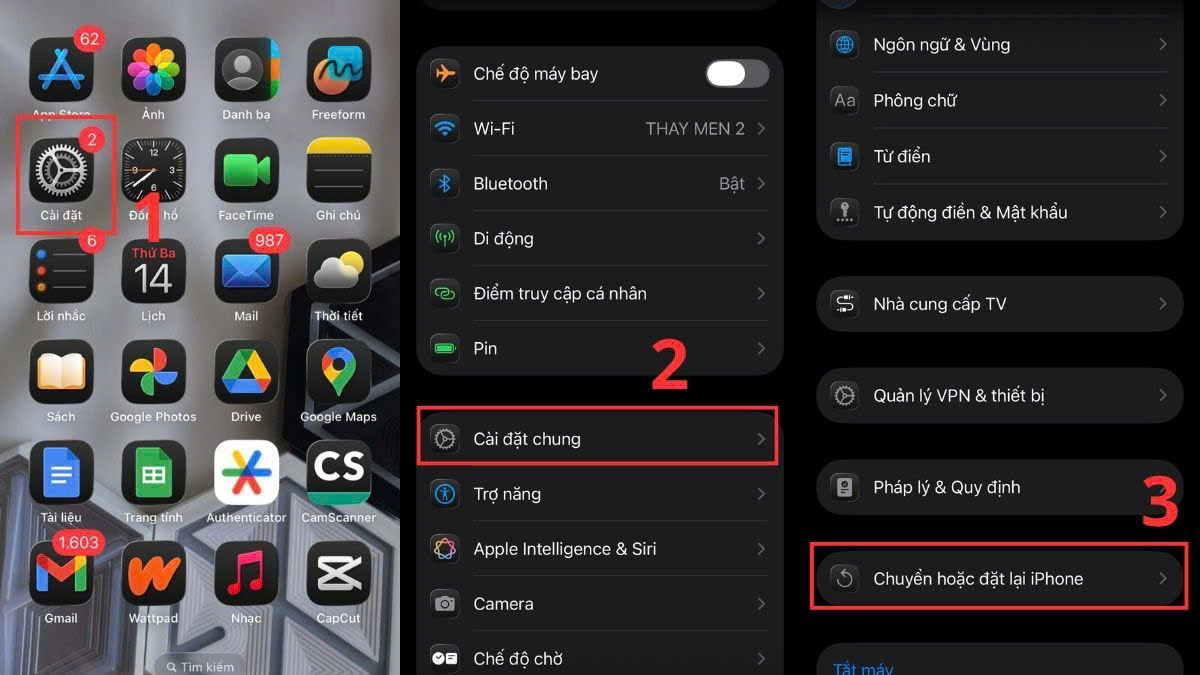
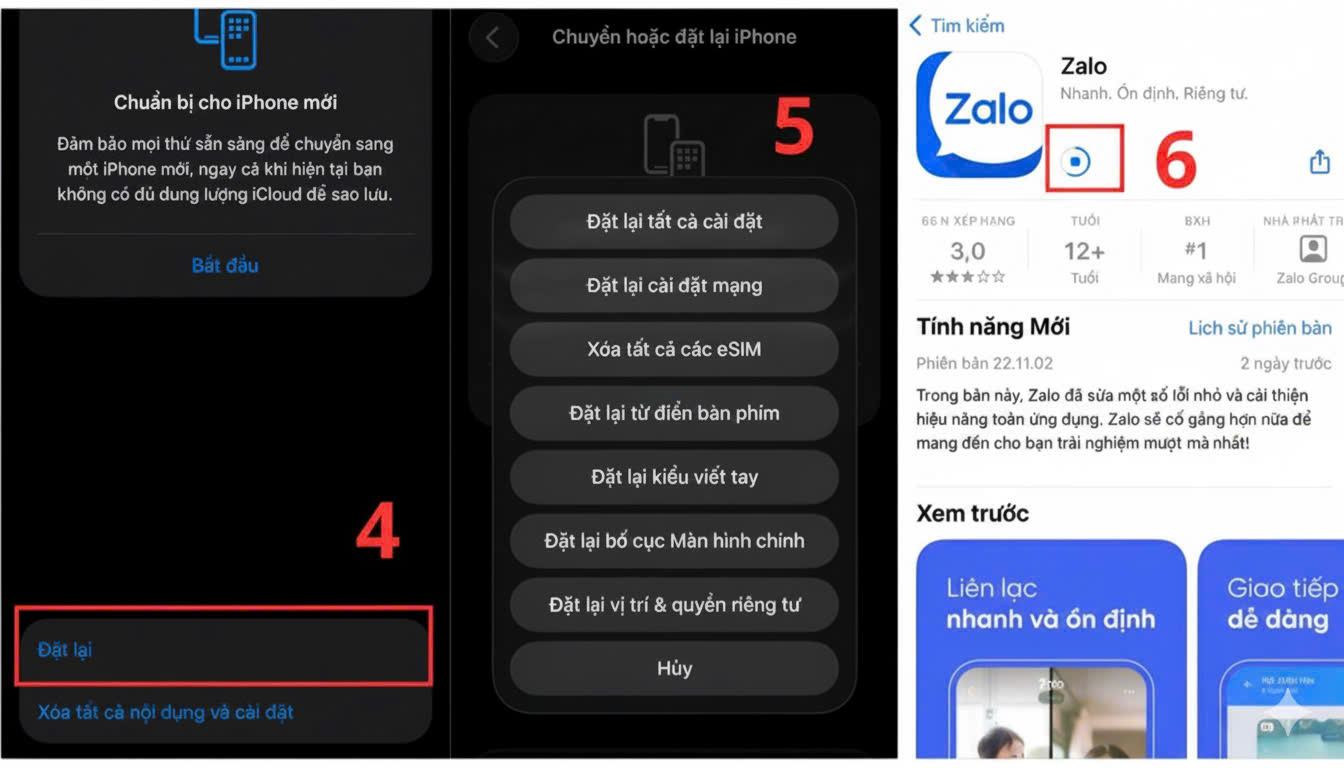
Nếu lỗi vẫn tiếp diễn, bạn có thể đặt lại cài đặt hệ thống (nên sao lưu dữ liệu trước):
-
Vào Cài đặt > Cài đặt chung / Hệ thống
-
Chọn Chuyển hoặc đặt lại điện thoại
Lưu ý khi sử dụng để hạn chế lỗi tái diễn
-
Thường xuyên vệ sinh vùng cảm biến tiệm cận
-
Tránh che khu vực phía trên màn hình khi gọi
-
Cập nhật ứng dụng và hệ điều hành định kỳ
-
Hạn chế sử dụng ứng dụng tiết kiệm pin can thiệp sâu
-
Đưa thiết bị đến trung tâm bảo hành nếu nghi ngờ lỗi phần cứng
Kết luận
Lỗi gọi Zalo bị tắt màn hình là sự cố phổ biến nhưng hoàn toàn có thể khắc phục nếu xác định đúng nguyên nhân. Việc kiểm tra cài đặt, cấp quyền ứng dụng và đảm bảo phần cứng hoạt động bình thường sẽ giúp cuộc gọi Zalo diễn ra ổn định và liền mạch hơn.


 Iphone
 iPad
iPad
 Apple Watch
 Laptop
 Xiaomi
 Samsung
 AirPods
 Âm thanh
 Máy Củ
 Phụ kiện
 Kèo thơm
 Tin Tức