Tuy nhiên, không phải ai cũng biết cách tận dụng tối đa khả năng chống rung trên thiết bị này. Trong bài viết dưới đây, CareS sẽ hướng dẫn cách sử dụng chống rung camera iPhone 11, chia sẻ những mẹo quay video mượt mà hơn và cách xử lý khi camera xuất hiện tình trạng rung giật bất thường.
Nhờ được trang bị công nghệ chống rung quang học OIS cùng các thuật toán ổn định hình ảnh tiên tiến, iPhone 11 đáp ứng tốt nhu cầu chụp ảnh và quay video trong nhiều điều kiện khác nhau. Việc áp dụng đúng các thiết lập và kỹ thuật quay sẽ giúp nâng cao đáng kể chất lượng hình ảnh, hạn chế rung lắc và mang lại những thước phim chuyên nghiệp hơn.
Để tối ưu khả năng ổn định hình ảnh khi quay video, bạn có thể kiểm tra và thiết lập một số tùy chọn liên quan trong phần cài đặt camera:
Bước 1: Mở Cài đặt (Settings) trên iPhone.
Bước 2: Chọn Camera → Quay video (Record Video).
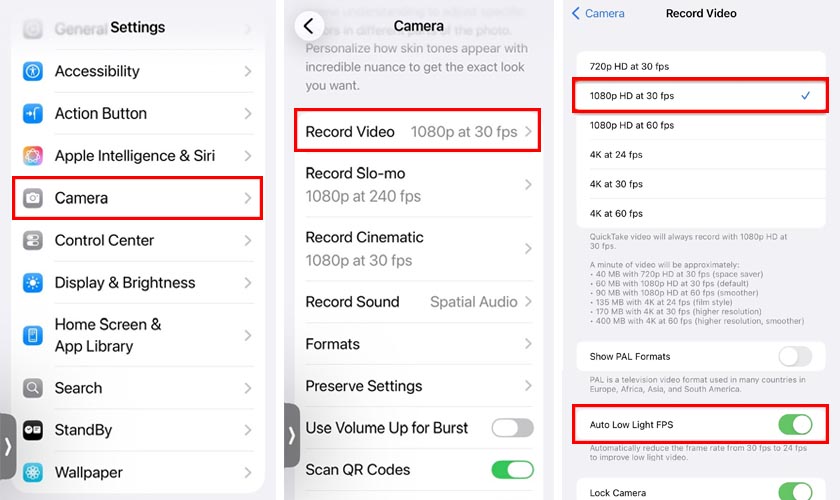
Bước 3: Bật Tự động FPS ánh sáng yếu (Auto Low Light FPS) để iPhone tự điều chỉnh tốc độ khung hình trong môi trường thiếu sáng, giúp video ổn định và hạn chế hiện tượng rung giật.
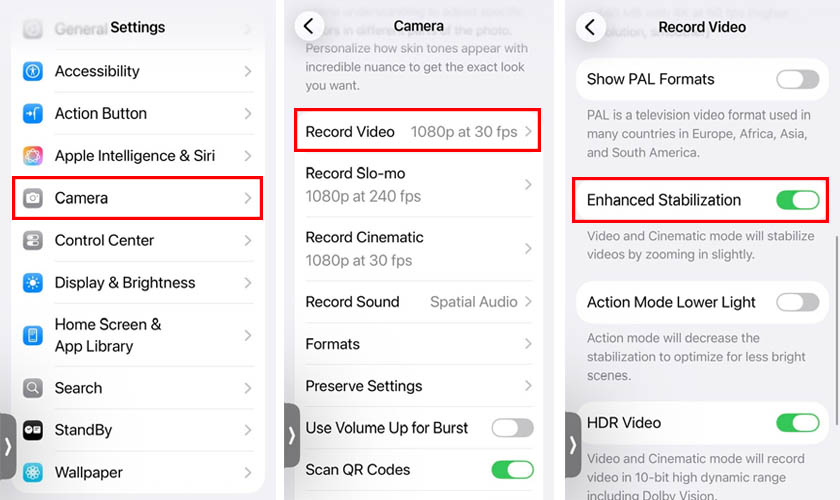
Bước 4: Lựa chọn độ phân giải và tốc độ khung hình phù hợp:
- 4K 30fps: Cân bằng giữa độ nét và khả năng chống rung.
- 1080p 60fps hoặc 4K 60fps: Phù hợp khi quay các cảnh chuyển động nhanh.
Lưu ý, chống rung quang học OIS trên iPhone 11 được kích hoạt mặc định và không có tùy chọn bật/tắt riêng. Nếu video vẫn rung lắc bất thường hoặc camera phát ra tiếng rè khi hoạt động, rất có thể cụm chống rung đang gặp lỗi phần cứng và cần được kiểm tra, sửa chữa.
Nếu camera iPhone 11 xuất hiện tình trạng rung mạnh, giật liên tục hoặc khó lấy nét dù đã thực hiện các biện pháp khắc phục cơ bản, người dùng nên đưa thiết bị đến trung tâm sửa chữa uy tín để được kiểm tra chính xác nguyên nhân và xử lý kịp thời, tránh ảnh hưởng đến trải nghiệm sử dụng lâu dài.
5. Cách khắc phục lỗi camera iPhone 11 bị rung
Tình trạng camera iPhone 11 bị rung, giật hoặc khó lấy nét có thể xuất phát từ cả nguyên nhân phần mềm lẫn phần cứng. Trước khi mang máy đi sửa chữa, người dùng nên thực hiện một số bước kiểm tra cơ bản để xác định nguyên nhân và khắc phục kịp thời.
Khởi động lại thiết bị: Việc khởi động lại iPhone giúp làm mới hệ thống và khắc phục các lỗi tạm thời ảnh hưởng đến hoạt động của camera.
Cập nhật iOS mới nhất: Apple thường xuyên phát hành các bản cập nhật nhằm tối ưu hiệu năng và sửa lỗi liên quan đến camera. Vì vậy, hãy đảm bảo thiết bị luôn được cập nhật lên phiên bản iOS mới nhất.
Kiểm tra bằng ứng dụng Camera mặc định: Nếu hiện tượng rung chỉ xuất hiện trên ứng dụng bên thứ ba, nguyên nhân có thể đến từ lỗi tương thích phần mềm thay vì phần cứng camera.
Tháo phụ kiện có nam châm: Một số loại ốp lưng, giá đỡ hoặc phụ kiện nam châm có thể ảnh hưởng đến cơ chế chống rung quang học OIS, khiến camera hoạt động không ổn định.
Vệ sinh cụm camera: Bụi bẩn, hơi nước hoặc các tác nhân bên ngoài bám trên ống kính có thể ảnh hưởng đến khả năng lấy nét và chất lượng hình ảnh.
Đặt lại cài đặt iPhone: Nếu nghi ngờ lỗi phát sinh từ hệ thống, người dùng có thể thực hiện đặt lại cài đặt để đưa các thiết lập về trạng thái mặc định mà không làm mất dữ liệu cá nhân.
Trong trường hợp camera vẫn rung mạnh, phát ra tiếng rè, khó lấy nét hoặc hình ảnh liên tục giật lắc sau khi đã thử các biện pháp trên, rất có thể cụm camera hoặc hệ thống chống rung quang học đã gặp sự cố phần cứng. Khi đó, người dùng nên đưa thiết bị đến trung tâm sửa chữa uy tín để được kiểm tra và xử lý chuyên sâu, tránh ảnh hưởng đến chất lượng quay chụp cũng như tuổi thọ linh kiện.


 Iphone
 iPad
iPad
 Apple Watch
 Laptop
 Xiaomi
 Samsung
 AirPods
 Âm thanh
 Máy Củ
 Phụ kiện
 Kèo thơm
 Tin Tức