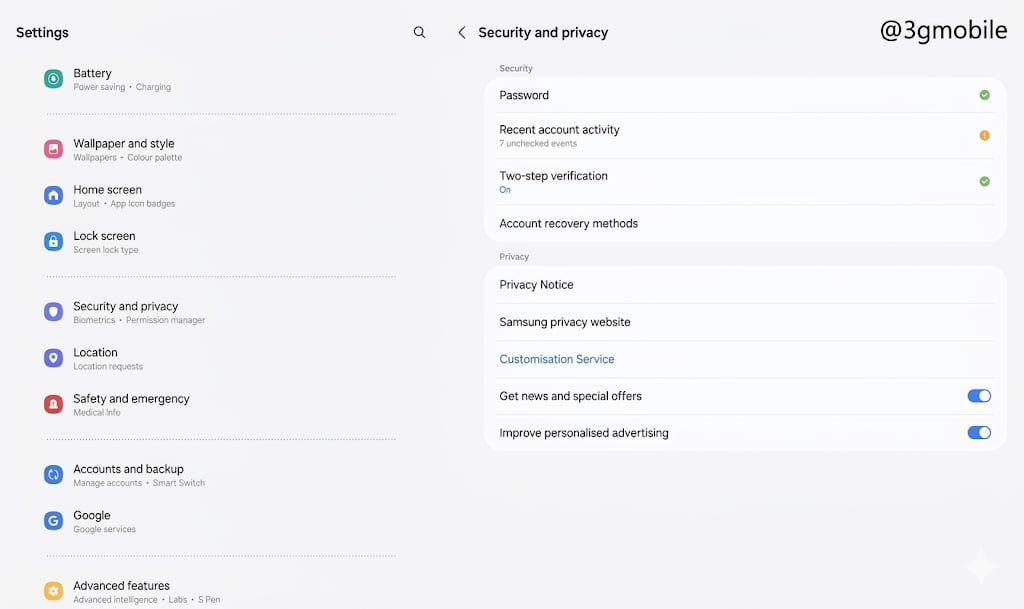
1. Vô hiệu hóa Customization Service (Dịch vụ cá nhân hóa)
Đây là tính năng thu thập dữ liệu người dùng như vị trí, lịch sử duyệt web, tìm kiếm, danh bạ và thói quen sử dụng nhằm phục vụ quảng cáo và đề xuất nội dung.
→ Truy cập: Cài đặt → Tài khoản Samsung → Quyền riêng tư & bảo mật → Tắt Customization Service
→ Nên xóa dữ liệu đã thu thập sau khi tắt để đảm bảo an toàn.
2. Tắt Samsung News (Bảng tin Samsung)
Bảng tin này tự động tải nội dung nền, gây tiêu hao pin và dữ liệu dù không được sử dụng thường xuyên.
→ Nhấn giữ màn hình chính → Vuốt sang trái → Tắt Samsung News
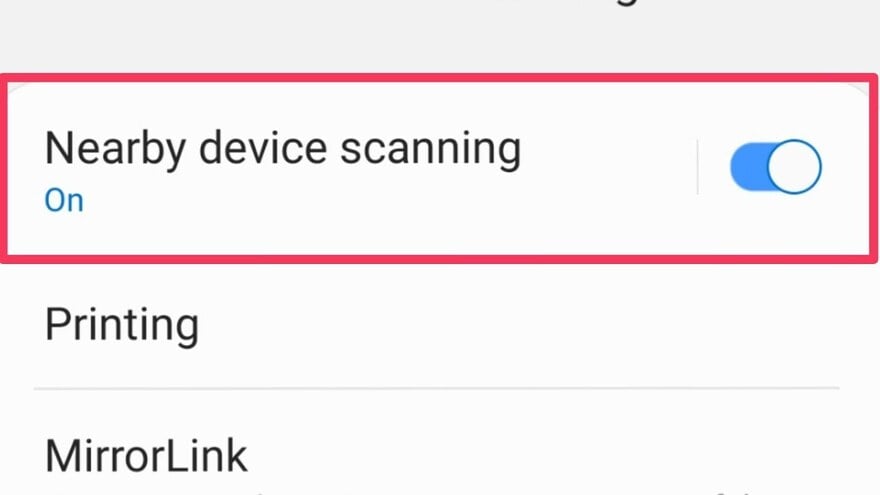
3. Tắt Nearby Device Scanning (Quét thiết bị lân cận)
Tính năng liên tục dò tìm thiết bị xung quanh qua Bluetooth và Wi-Fi, có thể gây hao pin đáng kể.
→ Truy cập: Cài đặt → Kết nối → Cài đặt kết nối khác → Tắt Nearby Device Scanning
→ Lưu ý: Chỉ nên tắt nếu không sử dụng các thiết bị thông minh như SmartThings.
4. Gộp bảng thông báo và cài đặt nhanh
One UI 8.5 tách riêng hai bảng này, gây bất tiện trong thao tác. Việc gộp lại giúp trải nghiệm liền mạch hơn.
→ Vuốt xuống → Cài đặt panel → Chọn chế độ Kết hợp (Combined)
5. Chuyển App Drawer sang dạng danh sách dọc
Dạng cuộn ngang mặc định có thể gây khó khăn khi tìm ứng dụng.
→ Mở Ngăn ứng dụng → Chọn sắp xếp → Thứ tự bảng chữ cái
6. Thay đổi kiểu hiển thị thông báo màn hình khóa
Hiển thị dạng biểu tượng nhỏ khiến người dùng khó theo dõi nội dung.
→ Truy cập: Cài đặt → Thông báo → Màn hình khóa → Chọn hiển thị dạng Card
Kết luận
Việc tùy chỉnh các thiết lập mặc định là bước quan trọng giúp thiết bị Samsung vận hành hiệu quả và an toàn hơn. Trong trường hợp cần ưu tiên, người dùng nên tập trung tắt ba tính năng chính gồm: Customization Service, Nearby Device Scanning và Samsung News để đạt hiệu quả rõ rệt về bảo mật và thời lượng pin.


 Iphone
 iPad
iPad
 Apple Watch
 Laptop
 Xiaomi
 Samsung
 AirPods
 Âm thanh
 Máy Củ
 Phụ kiện
 Kèo thơm
 Tin Tức