Khi sử dụng iPhone trong thời tiết nóng, đặc biệt là ngoài trời, thiết bị có thể phải xử lý nhiều tác vụ cùng lúc, khiến nhiệt độ tăng cao và thời lượng pin giảm nhanh hơn.
Một trong những cách đơn giản để hạn chế các tác vụ không cần thiết là kiểm tra và điều chỉnh một số tính năng sau:
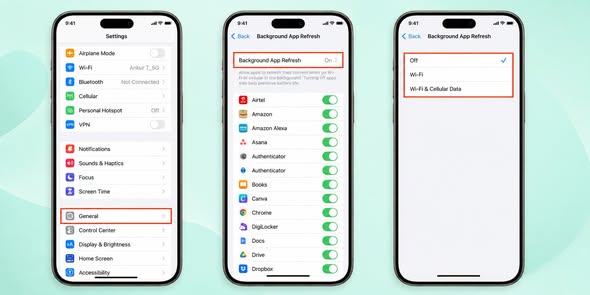
🔹 1. Làm mới ứng dụng trong nền
Vào Cài đặt → Cài đặt chung → Làm mới ứng dụng trong nền.
Bạn có thể tắt tính năng này đối với những ứng dụng không thường xuyên sử dụng để hạn chế hoạt động nền.
🔹 2. Quyền truy cập vị trí
Vào Cài đặt → Quyền riêng tư & Bảo mật → Dịch vụ định vị.
Kiểm tra từng ứng dụng và chuyển những ứng dụng không cần định vị liên tục sang “Khi dùng ứng dụng” hoặc tắt quyền truy cập nếu không cần thiết.
🔹 3. Thông báo không cần thiết
Quá nhiều thông báo có thể khiến ứng dụng liên tục hoạt động và đánh thức màn hình. Hãy tắt thông báo đối với những ứng dụng không quan trọng.
🔹 4. Đồng bộ dữ liệu không cần thiết
Kiểm tra các ứng dụng thường xuyên đồng bộ dữ liệu trong nền và hạn chế những ứng dụng không thực sự cần thiết.
🔹 5. Kiểm tra kết nối mạng
Khi ở khu vực sóng yếu, iPhone có thể phải liên tục tìm kiếm và duy trì kết nối mạng, từ đó làm máy nóng hơn và tiêu hao pin nhanh hơn.
⚠️ Lưu ý: Nhiệt độ môi trường, chơi game, quay video, sử dụng 5G, sạc pin hoặc tình trạng pin cũng có thể là nguyên nhân khiến iPhone nóng. Nếu máy nóng bất thường ngay cả khi sử dụng nhẹ, nên kiểm tra phần cứng để xác định chính xác nguyên nhân.
📱 Sử dụng máy đúng cách không chỉ giúp iPhone mát hơn mà còn góp phần duy trì hiệu suất và tuổi thọ pin tốt hơn.
🔋 IPHONE NHANH HẾT PIN? THỬ KIỂM TRA 3 THIẾT LẬP NÀY!
3️⃣ Phân tích & Cải tiến
Vào Cài đặt → Quyền riêng tư & Bảo mật → Phân tích & Cải tiến → tắt Chia sẻ Phân tích iPhone nếu bạn không có nhu cầu chia sẻ dữ liệu phân tích với Apple.
4️⃣ Hạn chế iCloud Drive sử dụng dữ liệu di động
Vào Cài đặt → Di động và kiểm tra quyền sử dụng dữ liệu của iCloud Drive. Khi đang sử dụng 4G/5G ngoài đường, có thể tắt tùy chọn này để hạn chế việc đồng bộ dữ liệu qua mạng di động khi không cần thiết.
5️⃣ Điều chỉnh tính năng chia sẻ khi đưa thiết bị lại gần nhau
Nếu không thường xuyên sử dụng AirDrop hoặc NameDrop, bạn có thể điều chỉnh các tùy chọn liên quan để hạn chế những thao tác chia sẻ không cần thiết khi đưa hai thiết bị Apple lại gần nhau.
💡 Sau khi thiết lập xong, anh em thử sử dụng trong 1 ngày rồi theo dõi xem thời lượng pin có cải thiện không nhé! =)))
⚠️ Lưu ý: Mức độ hao pin còn phụ thuộc vào nhiều yếu tố như nhiệt độ môi trường, chất lượng sóng, 4G/5G, độ sáng màn hình, ứng dụng sử dụng và tình trạng pin. Vì vậy, các thiết lập trên chỉ mang tính hỗ trợ tối ưu hóa mức sử dụng pin.


 Iphone
 iPad
iPad
 Apple Watch
 Laptop
 Xiaomi
 Samsung
 AirPods
 Âm thanh
 Máy Củ
 Phụ kiện
 Kèo thơm
 Tin Tức